



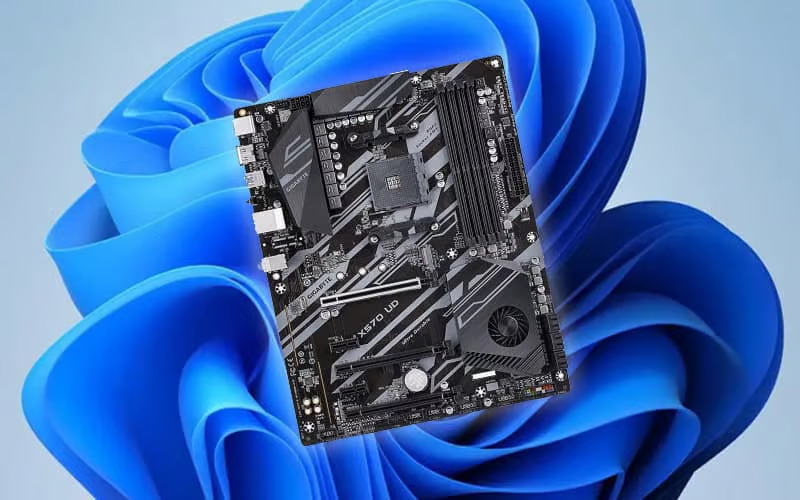
Se você deseja atualizar os drivers do sistema ou comprar um novo componente de hardware, precisará saber qual é o modelo da placa-mãe do seu computador. A maneira mais simples é abrir o gabinete do PC e verificar visualmente o modelo da placa-mãe. No entanto, a maneira mais fácil é encontrá-lo no Windows. Este guia lista as maneiras mais confiáveis de encontrar o modelo da placa-mãe no Windows.
Leia também


Por que o modelo da placa-mãe é importante?
Para a maioria dos usuários, saber o modelo da placa-mãe não é necessário, pois não afeta diretamente o uso diário. No entanto, existem situações em que é preciso saber o modelo da placa-mãe:
- Você deseja atualizar a BIOS da sua placa-mãe para mantê-la atualizada.
- Você deseja atualizar os drivers de hardware relacionados à sua placa-mãe, como os drivers de áudio.
- Você está comprando um gabinete novo e quer saber se o formato da sua placa-mãe atual é compatível.
- Você deseja comprar novos componentes de hardware e gostaria de saber se eles são compatíveis com sua placa-mãe.
- Você está comprando uma nova placa-mãe ou computador e gostaria de ver as vantagens e desvantagens em comparação com a sua placa-mãe atual.
Utilize a ferramenta de informações do sistema para encontrar o modelo da placa-mãe
Existe uma ferramenta no Windows chamada Informações do Sistema . Nela, você encontra todas as informações sobre o seu computador, incluindo a marca e o modelo da placa-mãe.
- Pressione as teclas Win + R para abrir a janela Executar;

- Nessa janela do executar, digite msinfo32 e pressione Enter;

- Procure por Fabricante da Baseboard e Produto Baseboard na seção Resumo do Sistema;
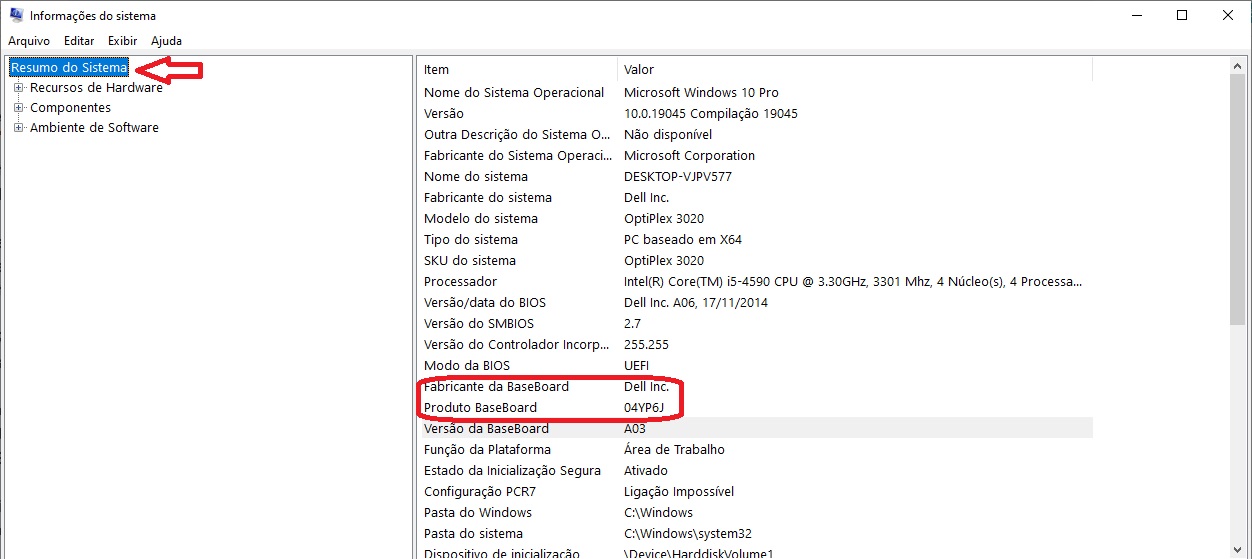
- O fabricante da placa-mãe é a marca da placa-mãe do seu computador, e o produto da placa-mãe é o número do modelo.
Execute uma consulta ao Registro no Prompt de Comando para encontrar modelo da placa-mãe
A Microsoft removeu a ferramenta de linha de comando WMIC, então agora é um pouco difícil obter o modelo da placa-mãe pelo Prompt de Comando. No entanto, você pode executar uma consulta no Registro do Windows para extrair as informações do modelo da placa-mãe usando o Prompt de Comando. Veja como:
- Abra o Prompt de Comando digitando “cmd” na Pesquisa do Windows e selecionando Prompt de Comando;
- Digite o seguinte comando reg query “HKLM\HARDWARE\DESCRIPTION\System\BIOS” /v BaseBoardProduct e pressione enter;
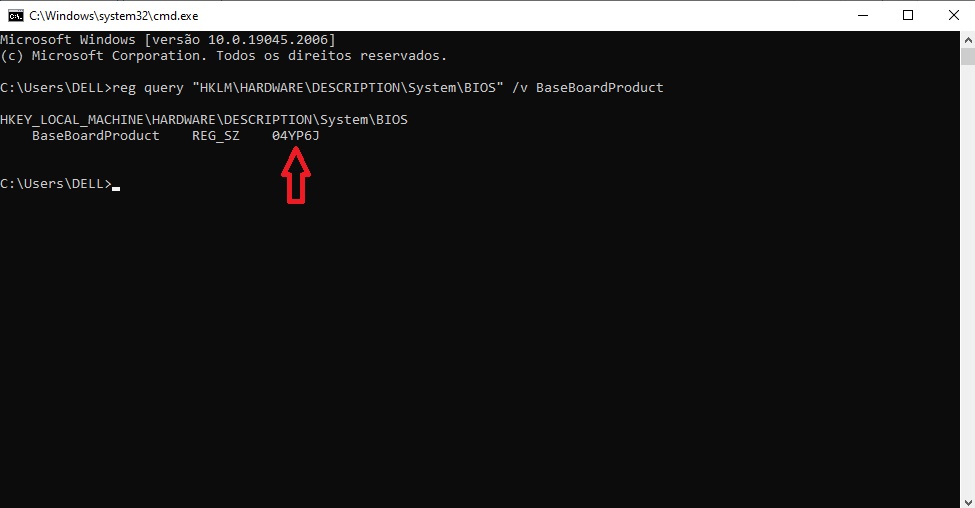
Este comando revelará o modelo exato da placa-mãe. No entanto, ele não listará o nome do fabricante da placa-mãe. Para encontrar o nome do fabricante da placa-mãe, use o seguinte comando: reg query “HKLM\HARDWARE\DESCRIPTION\System\BIOS” /v BaseBoardManufacturer.
Como encontrar o modelo da placa-mãe usando um comando do PowerShell
Você também pode revelar o modelo da placa-mãe usando um comando do PowerShell . Este é o novo padrão que substituiu a ferramenta de linha de comando WMI, que permitia obter as informações da placa-mãe no Prompt de Comando.
Digite “powershell” na Pesquisa do Windows e abra o Windows PowerShell .
Aqui, digite o seguinte comando: Get-CimInstance Win32_BaseBoard
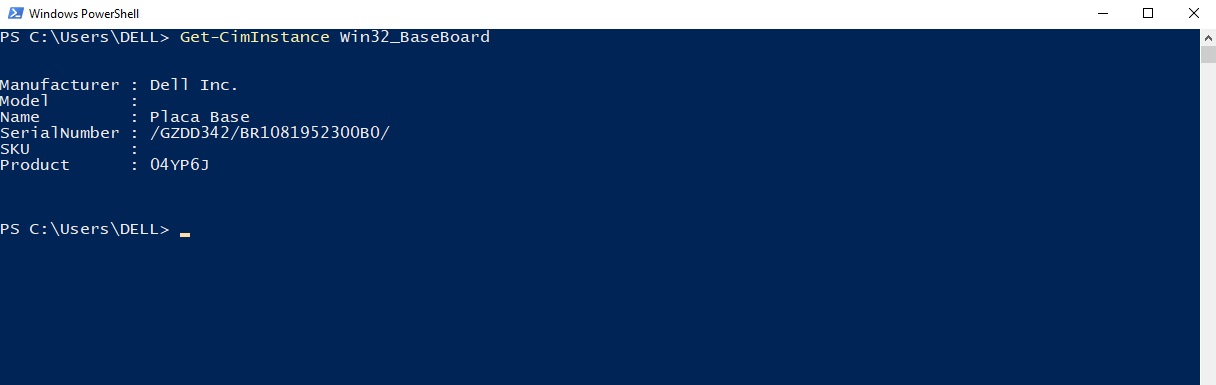
Este comando revelará o nome do fabricante da placa-mãe e o número do modelo. O número do modelo está escrito ao lado de Produto .
Utilize ferramentas de terceiros para encontrar o modelo da placa-mãe
Se você quer uma maneira fácil de obter informações sobre a placa-mãe, ferramentas de terceiros podem ajudar. Melhor ainda, considerando que essas ferramentas são frequentemente recomendadas para diagnóstico do sistema , você pode já tê-las instaladas!
CPU-Z
Você provavelmente já usou o CPU-Z para obter informações sobre seu processador e para realizar testes de desempenho . Você também pode usá-lo para encontrar o modelo da sua placa-mãe clicando na aba “Placa-mãe” na janela principal.
Speccy
Se você já usou o Speccy para monitorar as temperaturas do seu sistema, também pode usá-lo para verificar o modelo da sua placa-mãe. Basta procurar no campo “Placa-mãe” na página principal ou clicar na categoria “Placa-mãe” no lado esquerdo.
Encontrar o modelo da placa-mãe no Windows não é difícil, uma vez que você saiba onde procurar. Dentre os métodos disponíveis, usar a ferramenta Informações do Sistema é o mais fácil, mas outros métodos também podem ser úteis, dependendo da sua necessidade.

![Como agendar atendimento na Receita Federal [Guia completo] / Mais Tutoriais](https://www.maistutoriais.com.br/wp-content/uploads/2025/12/agendamento-Receita-Federal-110x110.jpg)