




Se você está configurando um novo serviço, integrando ferramentas de marketing, apontando um domínio personalizado ou criando um subdomínio para sua rádio ou site, é muito provável que precise mexer nas configurações de DNS.
Leia também


O registro CNAME (Canonical Name) é o responsável por “apelidar” um domínio ou subdomínio para outro, facilitando apontamentos sem a necessidade de expor endereços IP fixos. Se você utiliza o gerenciador padrão de hospedagem, fazer isso é bastante simples.
Neste tutorial prático, vamos mostrar passo a passo como criar um CNAME no cPanel em poucos minutos, garantindo que suas configurações de DNS entrem em vigor corretamente. Vamos lá?
- Faça o login na sua conta cPanel. (ex: www.example.com/cpanel);
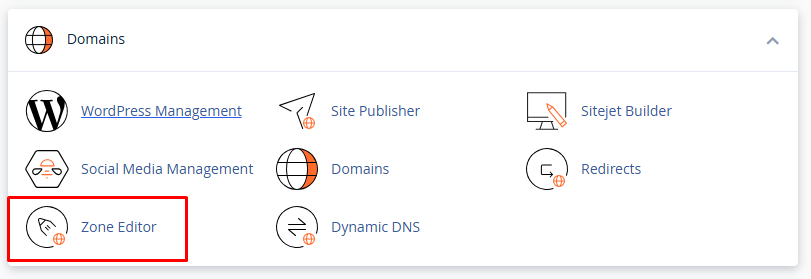
- Na seção “Domains“, clique no ícone “Zone Editor“;
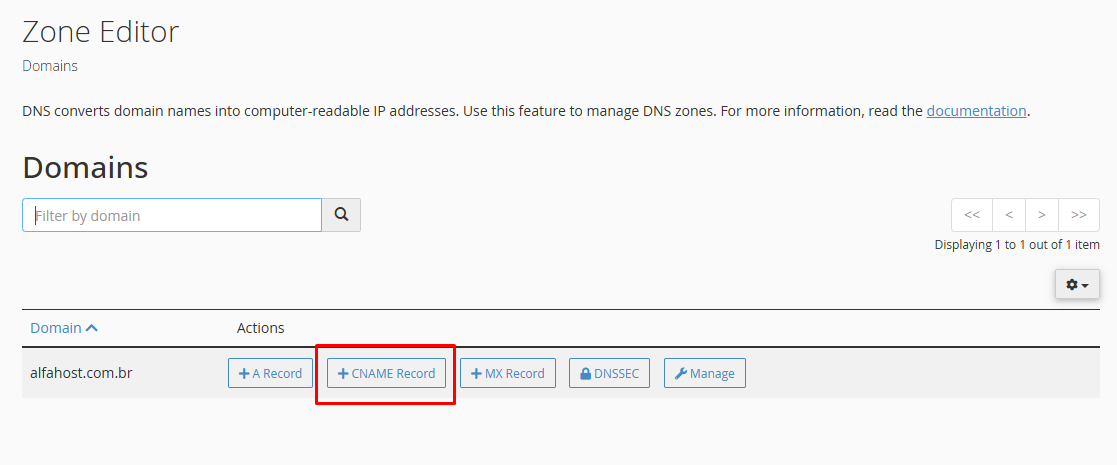
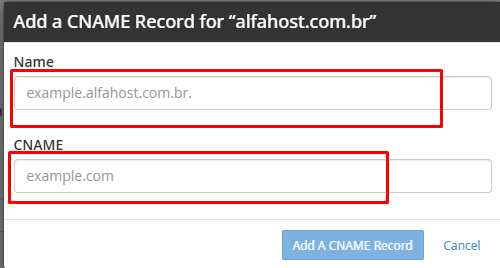
- Clique em “CNAME Record” e uma pequena janela será aberta. Digite os detalhes necessários.
Name: Digite o nome que você deseja adicionar, como “www” e o cPanel adicionará automaticamente um nome de domínio como www.example.com.
CNAME: Digite o nome do domínio.
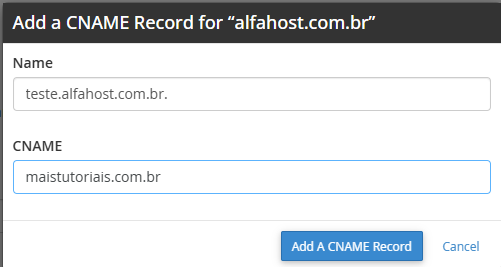
- Após adicionar o nome (name) e CNAME, clique em Add A CNAME Record para salvar. Ficará parecido com a imagem abaixo.
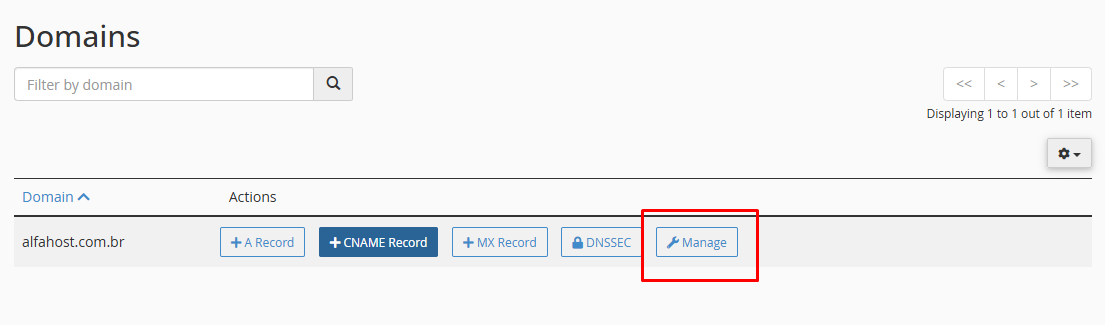
- Se quiser visualizar o CNAME criado ou os demais CNAME do seu domínio, volte e clique em Manage.

Resumindo:
- Nome (Name): Insira o subdomínio ou apelido que deseja criar (por exemplo,
blogouwww). O cPanel completará o restante do domínio automaticamente ao clicar fora do campo. - TTL: Mantenha o valor padrão sugerido pelo sistema (como
14400). - Registro / CNAME (Record / Valor): Insira o endereço de destino para o qual o seu CNAME deve apontar (por exemplo,
://outrodomeinio.com) - Clique em Add a CNAME Record (Salvar Registro) para concluir
Se o registro for adicionado com sucesso, você verá uma mensagem de sucesso. A propagação do DNS pode levar até 24 horas.