




Manter a aplicação atualizada é um dos passos mais importantes para garantir a segurança, a velocidade e a estabilidade de um site. Se você utiliza sistemas de gestão de conteúdo como WordPress, WooCommerce ou scripts personalizados, é muito provável que, em algum momento, encontre a necessidade de atualizar a tecnologia de processamento do seu servidor.
Leia também


A escolha da versão correta do PHP impacta diretamente no desempenho geral e na compatibilidade de plugins e temas. Se você hospeda seu site em um servidor com cPanel, realizar essa alteração é um processo bastante simples e que leva apenas alguns minutos.
Neste tutorial prático, vamos mostrar passo a passo como alterar a versão do PHP no cPanel através da ferramenta MultiPHP Manager (ou Select PHP Version), permitindo que você ajuste o ambiente do seu site sem complicações. Vamos lá?
- Faça o login na sua conta cPanel. (ex: www.example.com/cpanel);
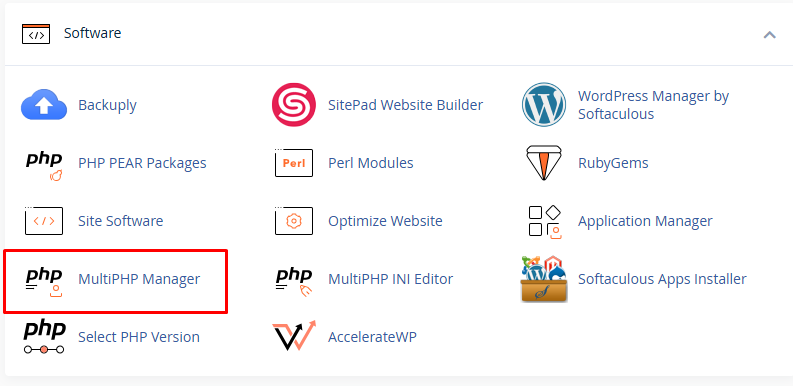
- Na seção Software , clique em MultiPHP Manager;
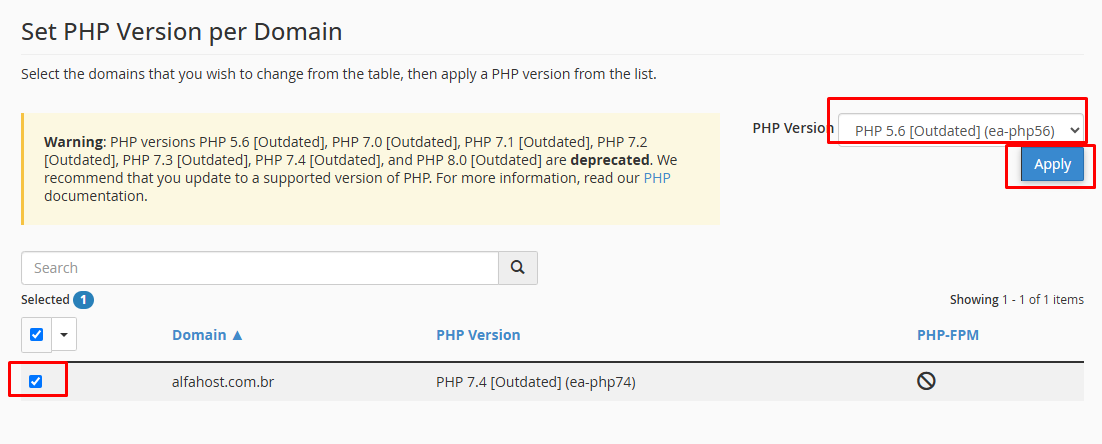
- Selecione o domínio, escolha a versão PHP e clique em Apply.
Conclusão
Pronto! Viu como alterar a versão do PHP no cPanel é um processo rápido, mas que faz toda a diferença para o desempenho, a segurança e a compatibilidade do seu site? Manter sua aplicação na versão recomendada do PHP evita erros críticos, melhora o carregamento das páginas e garante que seus plugins e scripts rodem perfeitamente.
Se mesmo após atualizar a versão do PHP você continuar enfrentando problemas de lentidão ou instabilidade, pode ser que o seu plano de hospedagem atual já não esteja a atender às necessidades do seu projeto.
Para quem busca estabilidade, alta performance e um painel de controle completo, a Alfa Host é uma excelente escolha. Eles oferecem planos de Hospedagem de sites com cPanel robustos, suporte técnico especializado e servidores otimizados para garantir que o seu site funcione sempre na máxima velocidade e sem surpresas.
Esperamos que este tutorial tenha sido útil. Se ficou com alguma dúvida ou encontrou algum problema durante o processo, deixe o seu comentário abaixo!