


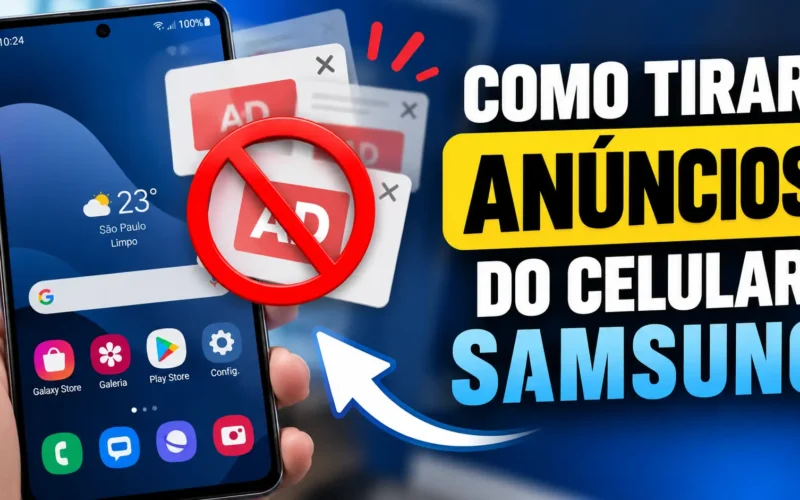
Anúncios pop-up, banners invasivos e propagandas na tela de bloqueio do celular Samsung costumam ser causados por permissões excessivas no navegador, aplicativos maliciosos instalados recentemente ou recursos de marketing do próprio sistema.
Leia também


Siga o passo a passo abaixo para resolver o problema de forma definitiva.
Atenção às permissões
Nunca baixe arquivos de fontes desconhecidas ou clique em pop-ups que dizem que seu celular está com vírus. O próprio sistema Android já possui mecanismos de segurança nativos.
1. Como tirar anúncios do celular Samsung pelas configurações
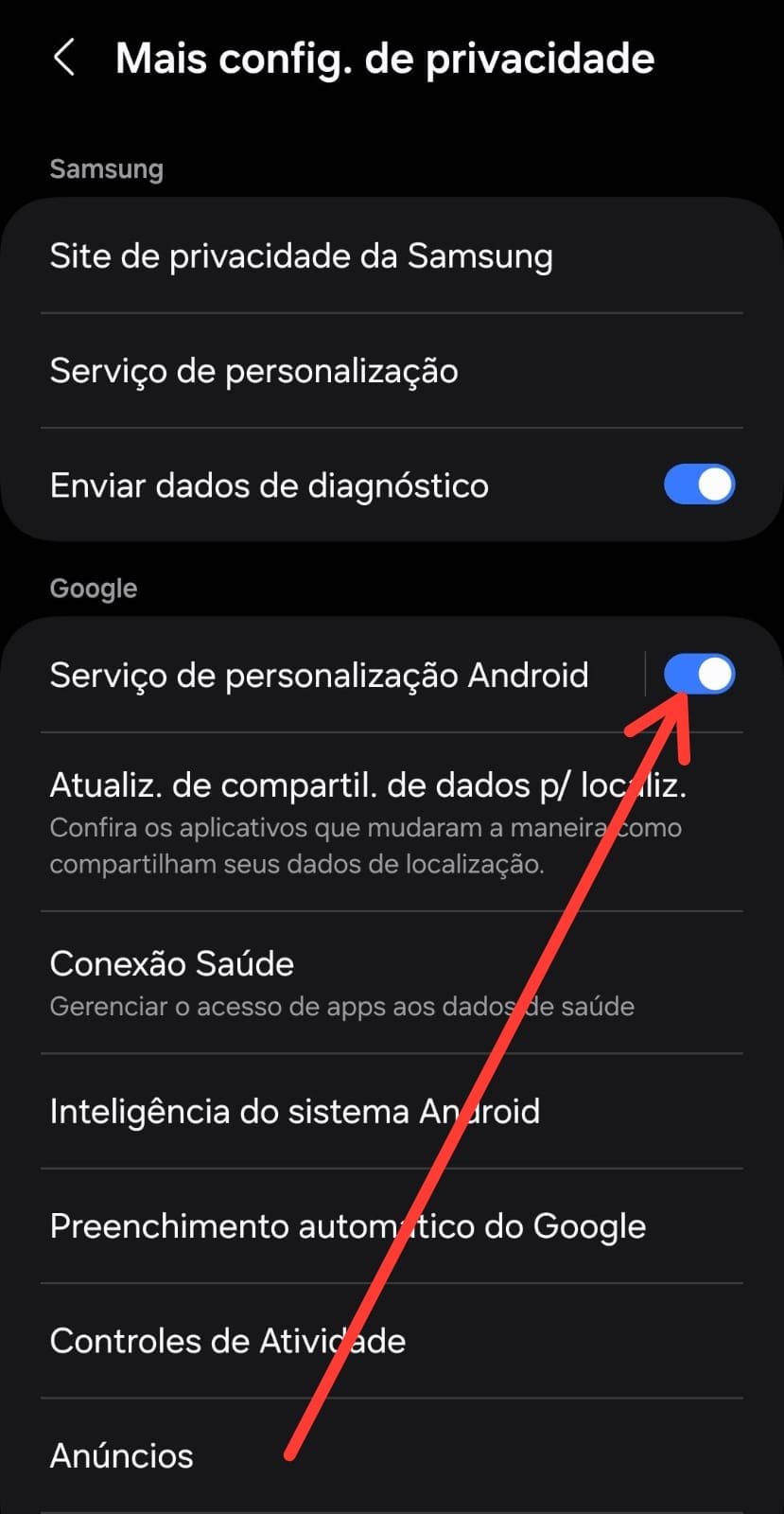
É possível desativar os anúncios do celular Samsung pelo “Serviço de personalização” nas configurações de privacidade do Android. A ferramenta apresenta conteúdos personalizados baseados nos seus interesses em diferentes aplicativos.
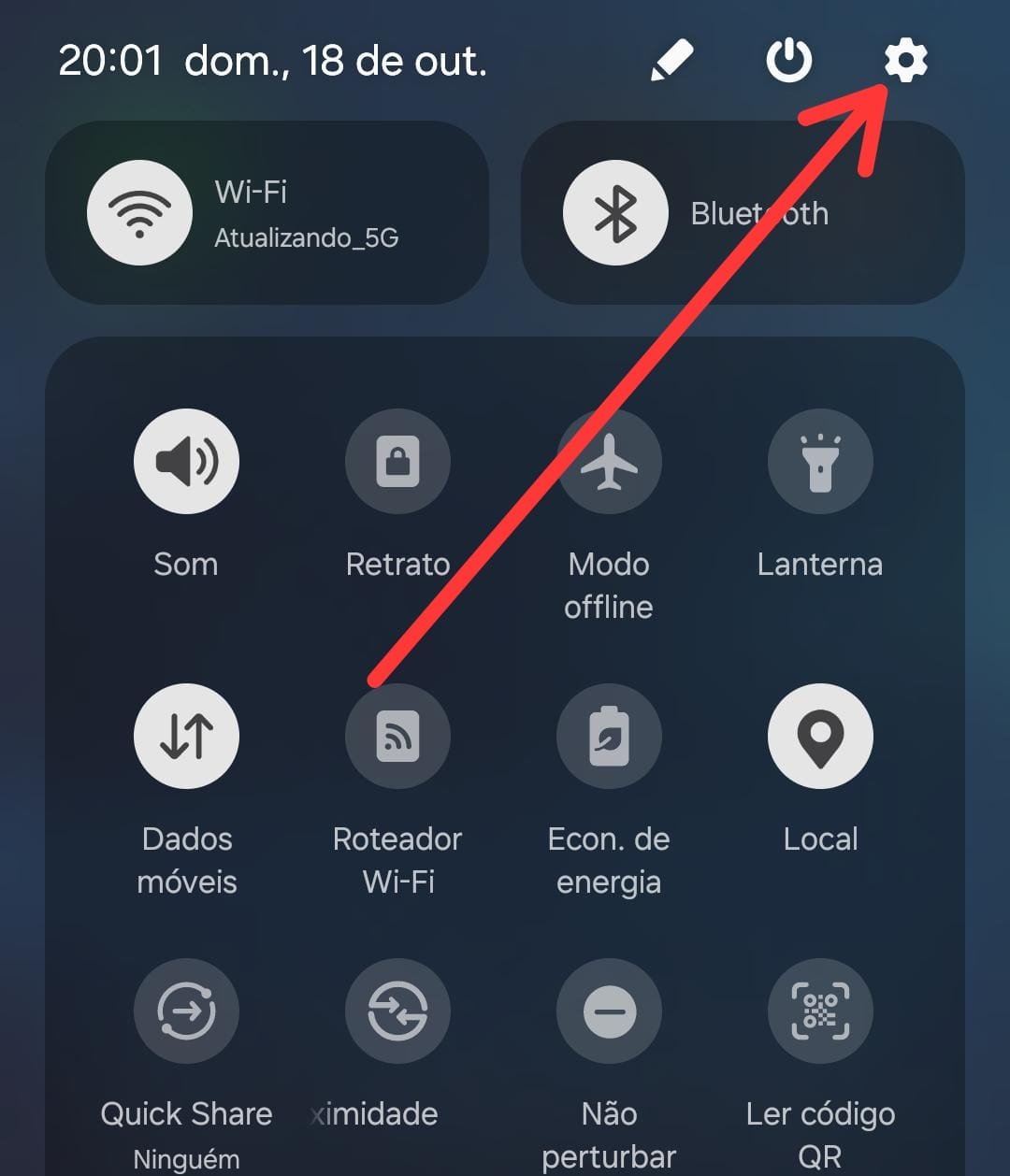
- Arraste o dedo na tela do topo para baixo e abra o menu rápido do Android. Em seguida, toque no ícone de engrenagem, no canto superior direito, para acessar as configurações do telefone.
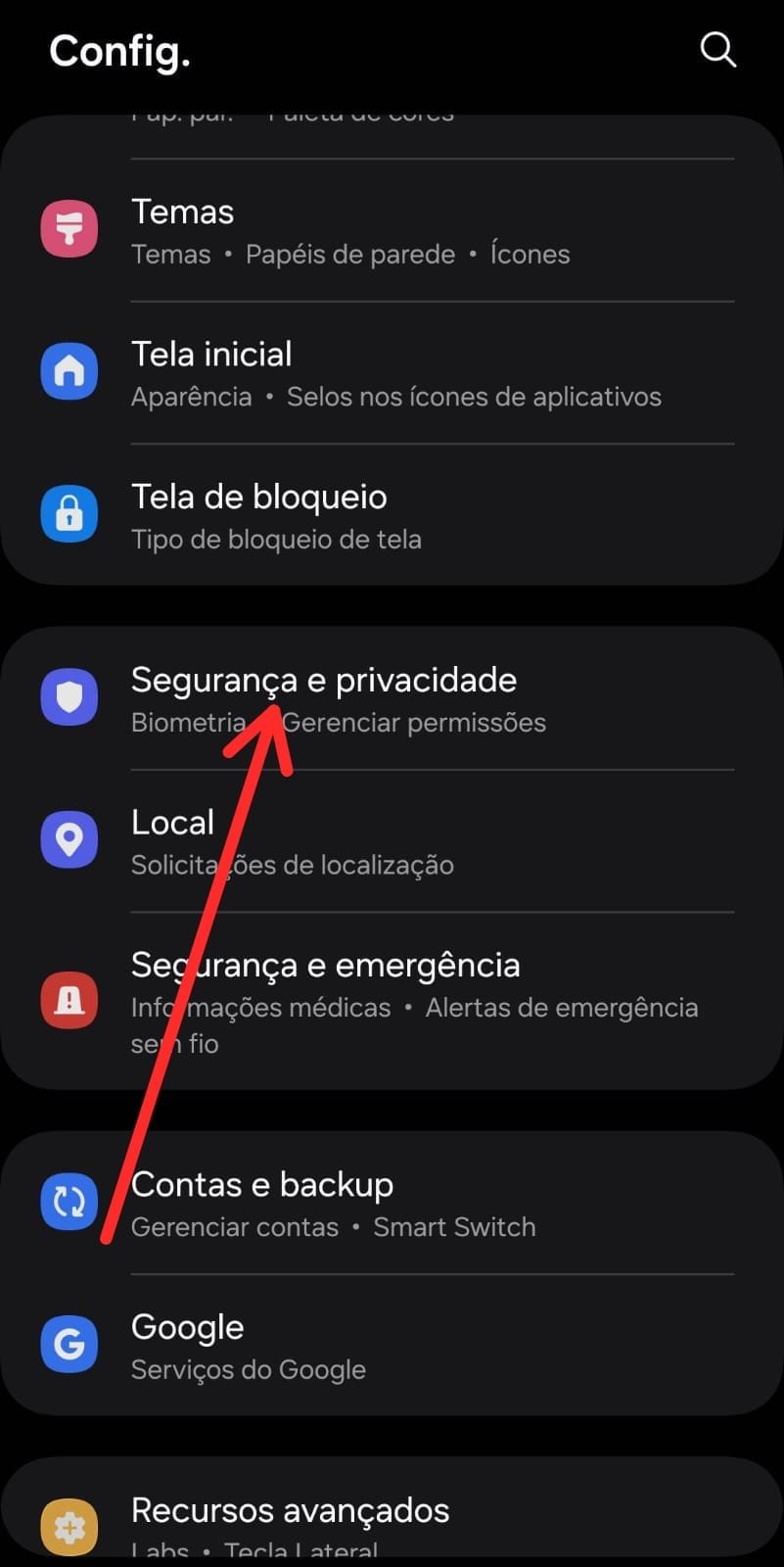
- Desça a tela de configurações e toque em “Segurança e privacidade”. Lá, você encontrará um menu com opções mais detalhadas do celular.
-
No menu “Segurança e privacidade”, desça a tela e selecione a opção “Mais configurações de privacidade” para avançar.
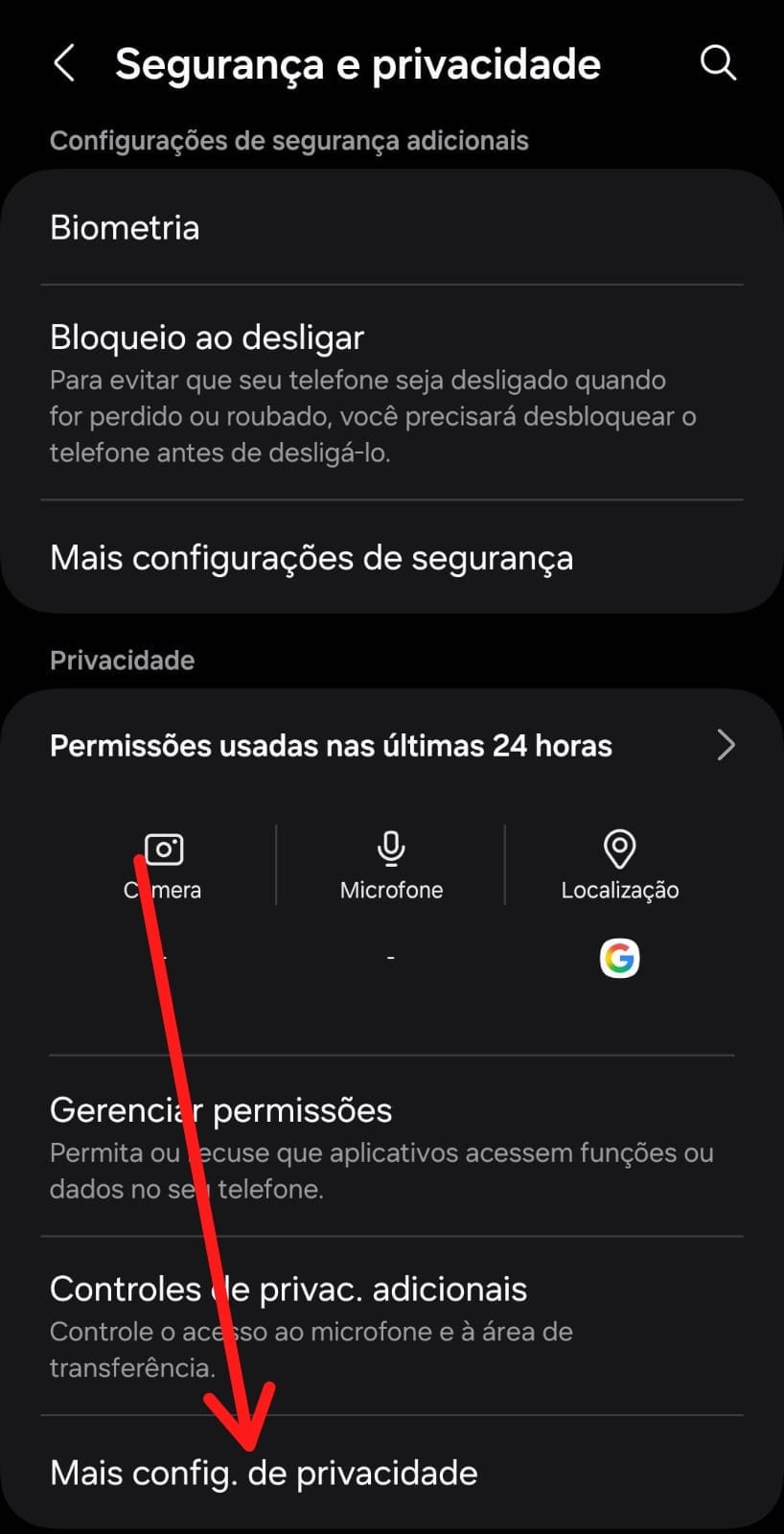
Importante: acesse o menu “Privacidade” em versões mais antigas do Android.
- Então, toque na chave ao lado da opção “Serviço de personalização Android” para remover anúncios do celular Samsung.
2. Como tirar os anúncios do app Samsung Global Goals
O Samsung Global Goals é um app gratuito para estimular as pessoas a colaborarem com os 17 Objetivos Globais de Desenvolvimento Sustentável da ONU. A visualização de anúncios na tela de bloqueio e de carregamento geram dinheiro doados para o programa da organização intergovernamental.
- Abra o app Global Goals no seu celular Samsung e toque no ícone de três pontos no canto superior direito. Então, selecione “Configurações” para ver mais opções.
- Selecione a opção “Tela de bloqueio do Global Goals” para acessar as configurações do recurso.
- Toque na chave ao lado da opção “Ativado” para remover as propagandas na tela de bloqueio. Em seguida, toque em “Desativar” para confirmar a ação.
- Retorne ao menu “Configurações” e toque em “Tela de carregamento do Global Goals” para ver mais opções.
- Novamente, toque na chave da opção “Ativado” para bloquear anúncios no celular Samsung durante o carregamento. Então, toque em “Desativar” para confirmar.
- Volte mais uma vez ao menu “Configurações” e, agora, toque em “Anúncios aprimorados”.
- Desligue a chave ao lado da opção “Ativado” para encerrar os anúncios aprimorados do Global Goals. Por fim, toque em “Desativar” para tirar propaganda do celular Samsung.
3. Desativar notificações de anúncios no Google Chrome
A causa mais comum de anúncios aparecendo como notificações é a permissão concedida acidentalmente a sites no navegador.
-
Abra o Google Chrome no seu Samsung.
-
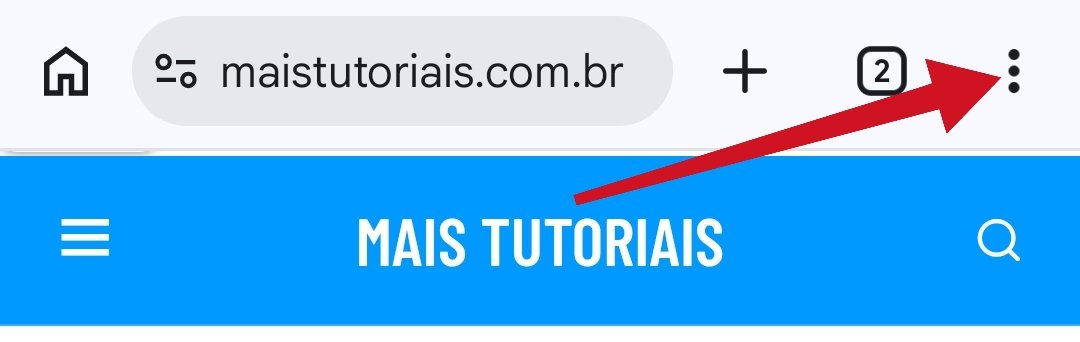
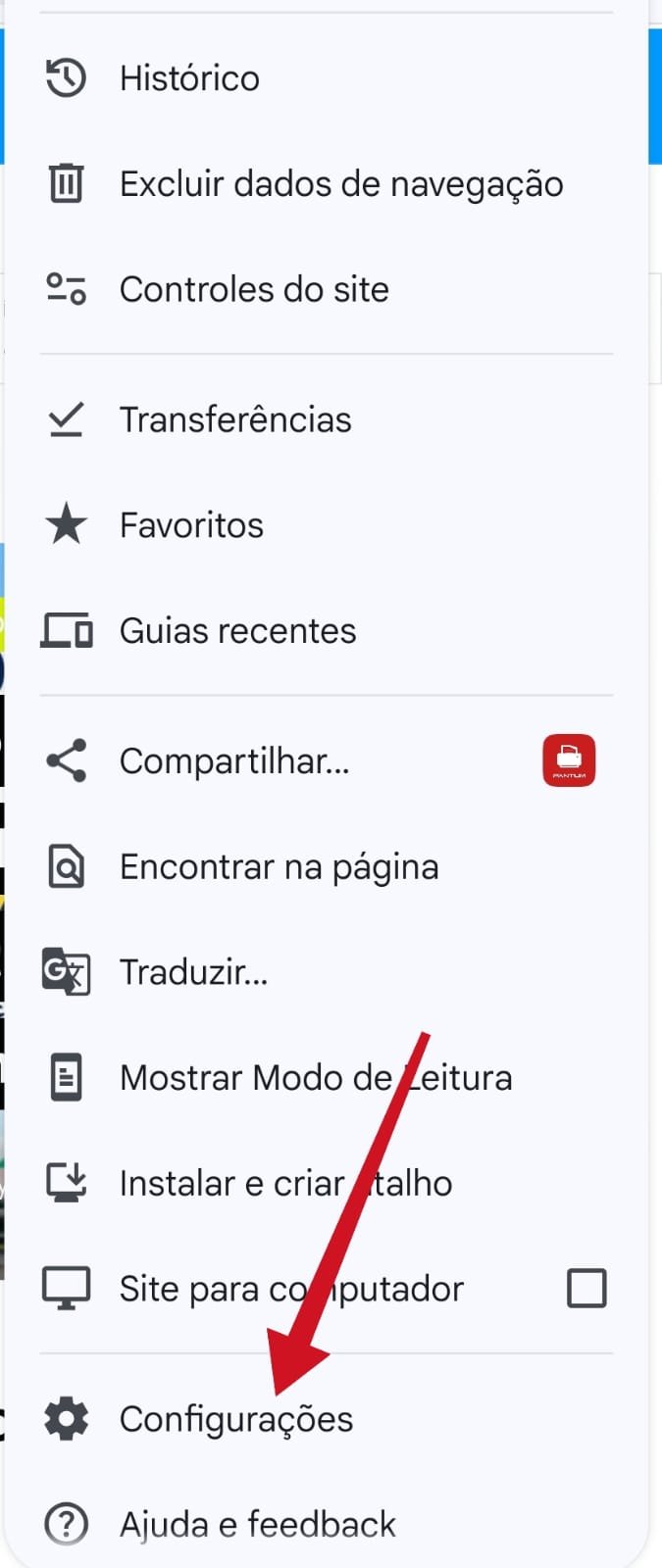
Toque nos três pontos no canto superior direito e selecione Configurações.
-
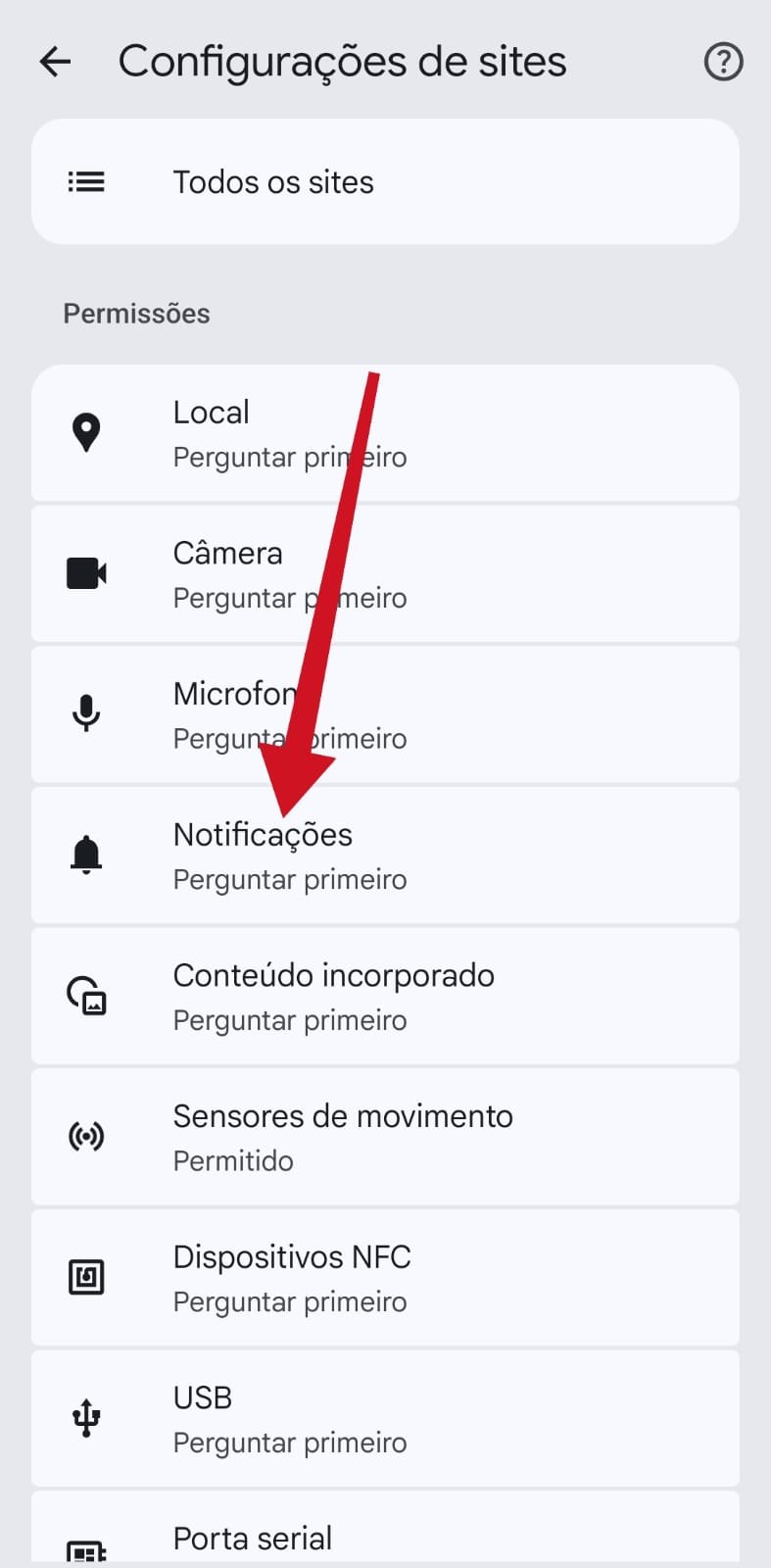
Vá em Configurações do site e toque em Notificações.
-
Verifique a lista em Permitido. Se houver sites suspeitos, toque sobre eles e selecione Remover ou Bloquear.
-
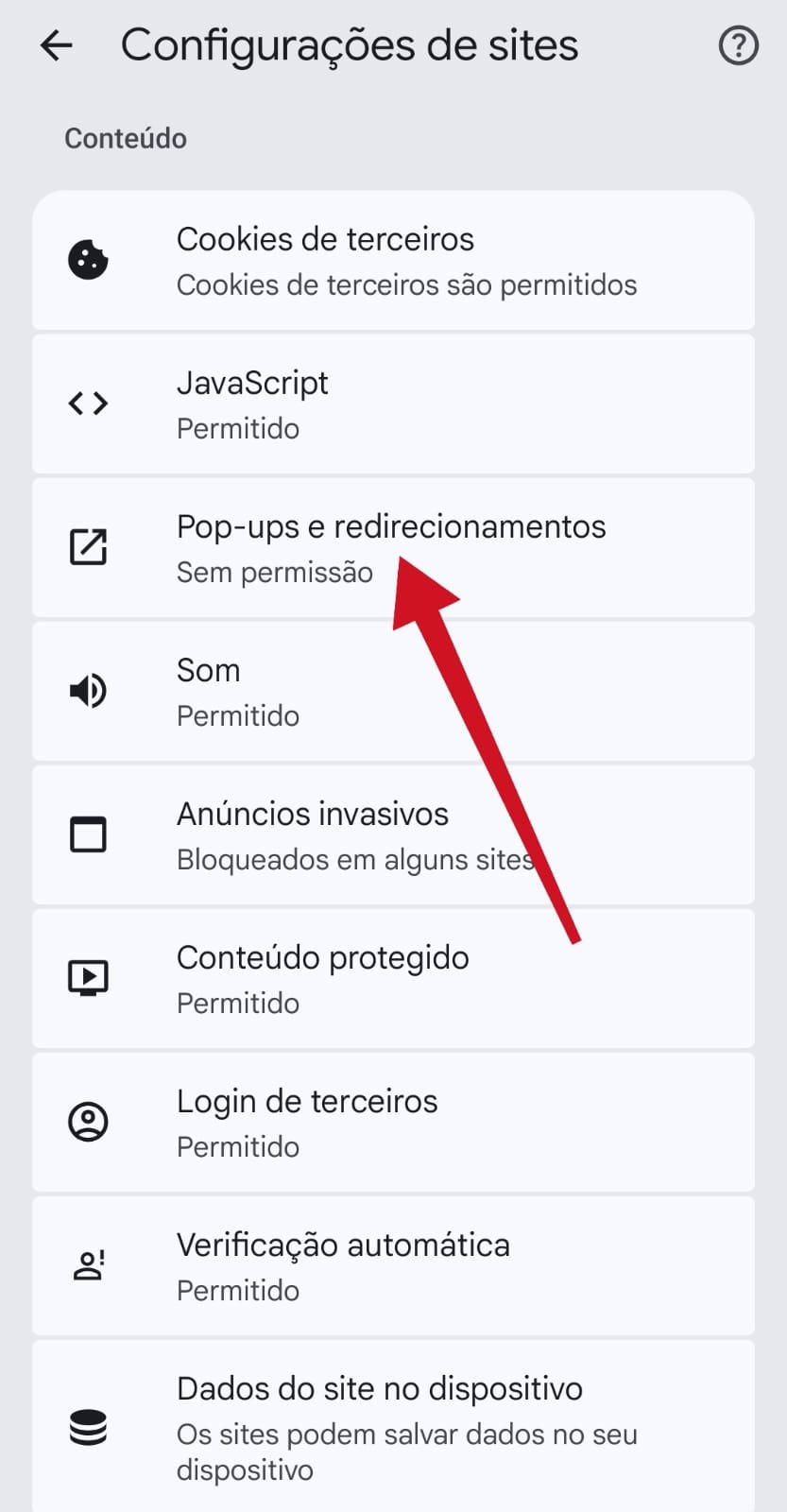
Em Configurações do site, vá também em Pop-ups e redirecionamentos e garanta que esteja definido como Bloqueado.
4. Identificar e remover aplicativos maliciosos ou recentes
Muitos aplicativos (como leitores de QR Code, lanternas, editores de fotos simples ou limpadores de memória) exibem anúncios em tela cheia fora do app.
-
Acesse as Configurações do seu aparelho.
-
Toque em Aplicativos.
-
Ordene a lista por Último uso ou Instalado recentemente.
-
Procure por aplicativos sem ícone, com nome em branco ou que você não se lembre de ter baixado.
-
Ao encontrar o app suspeito, toque nele e selecione Desinstalar.
Dica: Se os anúncios surgirem de repente na tela, abra as janelas suspensas (menu de aplicativos recentes) imediatamente. O aplicativo responsável pelo anúncio aparecerá no topo da lista.
5. Ativar o DNS Privado para bloquear anúncios no sistema (AdGuard DNS)
Você pode alterar o DNS do seu celular Samsung para filtrar e bloquear automaticamente a maioria dos banners e anúncios em aplicativos e navegadores.
-
Vá em Configurações > Conexões.
-
Toque em Mais configurações de conexão.
-
Selecione DNS privado.
-
Escolha a opção Nome do host do provedor de DNS privado.
-
Digite exatamente:
dns.adguard.com -
Toque em Salvar.
6. Desativar o Serviço de Marketing da Samsung
A própria interface da Samsung (One UI) pode exibir anúncios de produtos e serviços parceiros se as opções de marketing estiverem ativas.
-
Abra as Configurações do celular.
-
Acesse Segurança e privacidade (ou Privacidade em versões anteriores).
-
Toque em Configurações adicionais de privacidade > Serviço de personalização.
-
Desative a opção Personalizar este telefone ou desligue as autorizações de Anúncios diretos/Marketing.
7. Desativar pop-ups na Tela de Bloqueio e no Samsung Daily / Glance
Se os anúncios aparecem na tela de bloqueio quando você liga o visor:
-
Vá em Configurações > Tela de bloqueio.
-
Toque em Serviços de papel de parede.
-
Selecione Nenhum (caso esteja marcado Glance ou Dinamico, que exibem conteúdos patrocinados).
Seguir esses passos é a forma mais rápida e eficiente de eliminar anúncios e pop-ups indesejados no seu celular Samsung. Na maioria dos casos, o problema é resolvido apenas limpando as permissões do navegador ou removendo aplicativos suspeitos instalados recentemente.
Além disso, manter a opção de DNS Privado ativa garante uma camada extra de proteção contra propagandas em diversos aplicativos e sites no dia a dia.
Conseguiu resolver o problema no seu celular? Deixe um comentário abaixo dizendo qual dos passos funcionou para você e compartilhe este tutorial com quem também está sofrendo com anúncios no Samsung!