


Deseja compartilhar algum arquivo de um computador para outro? Como agora é possível compartilhar pastas e arquivos em sua rede, transferir arquivos nunca foi tão fácil! A Microsoft removeu o recurso Grupo Doméstico, que exigia que ambos os computadores estivessem na mesma rede, mas se ambos os computadores estiverem executando o Windows 10/11 e conectados à mesma rede, você poderá transferir arquivos usando este método. Este tutorial do Mais Tutoriais ensina como transferir arquivos entre computadores na mesma rede.
Leia também


1. Preparar os PCs (Em ambos os computadores)
- Conecte à Rede: Certifique-se de que ambos os PCs estão conectados ao mesmo roteador (via Wi-Fi ou cabo);
- Ativar Descoberta de Rede:
- Vá em
Painel de Controle>Rede e Internet>Central de Rede e Compartilhamento
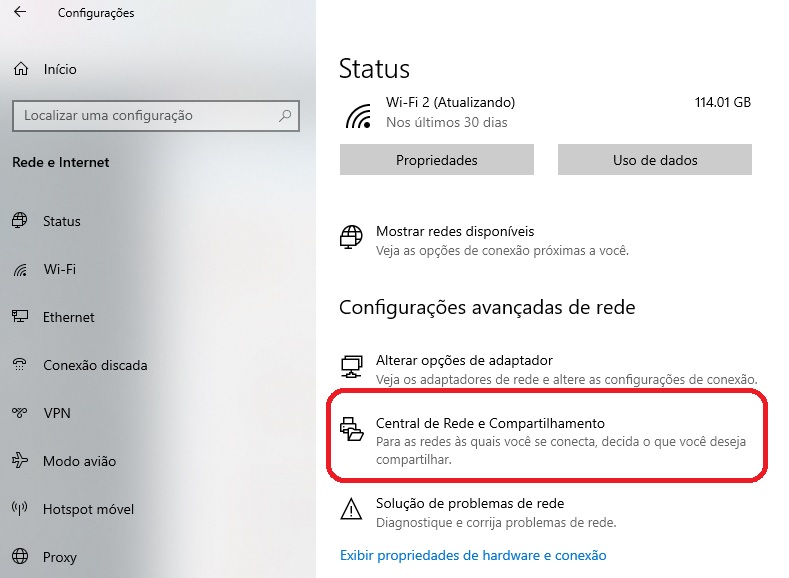
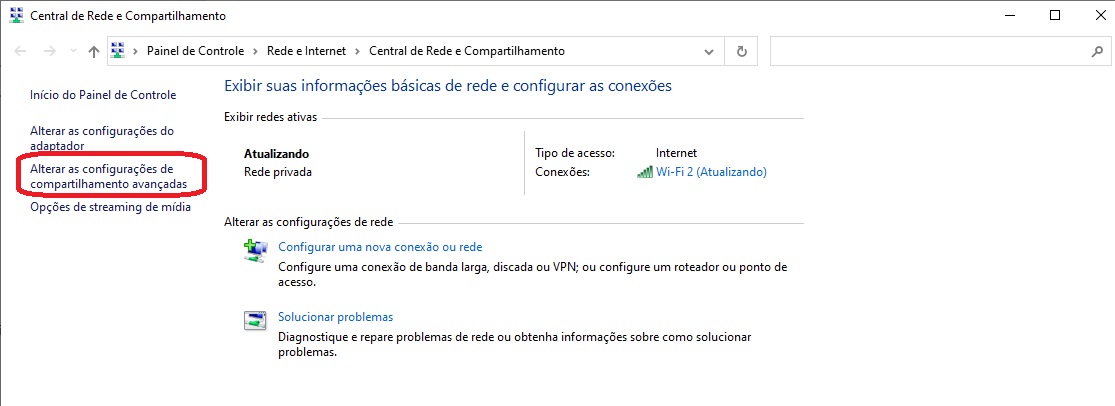
- Clique em
Alterar as configurações de compartilhamento avançadas(no menu à esquerda).
- Em “Perfil Privado”, selecione
Ativar descoberta de redeeAtivar compartilhamento de arquivos e impressoras.
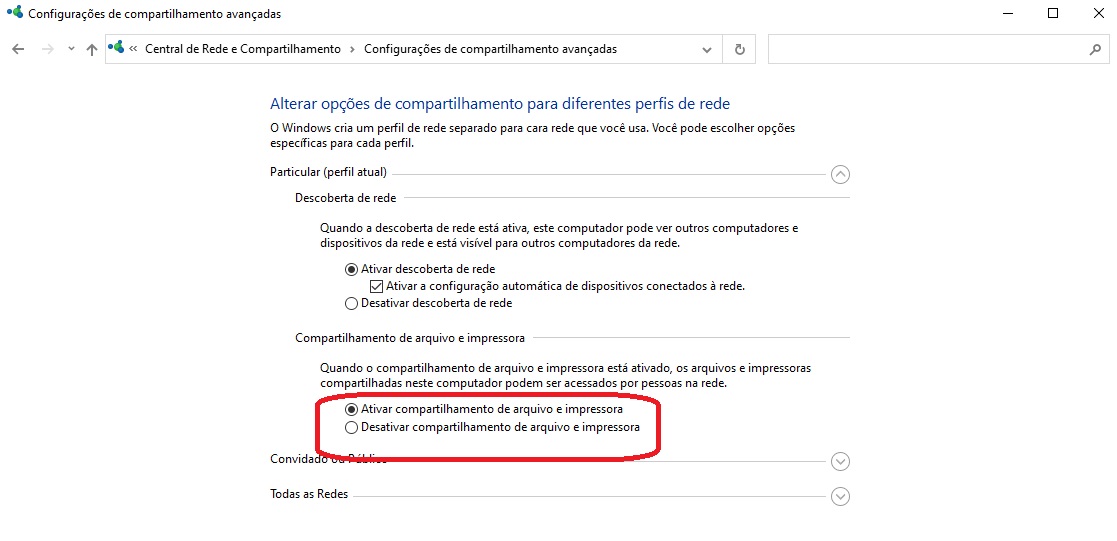
- Em “Todas as Redes”, você pode permitir acesso de “Todos” ou configurar o compartilhamento protegido por senha, dependendo da segurança desejada.
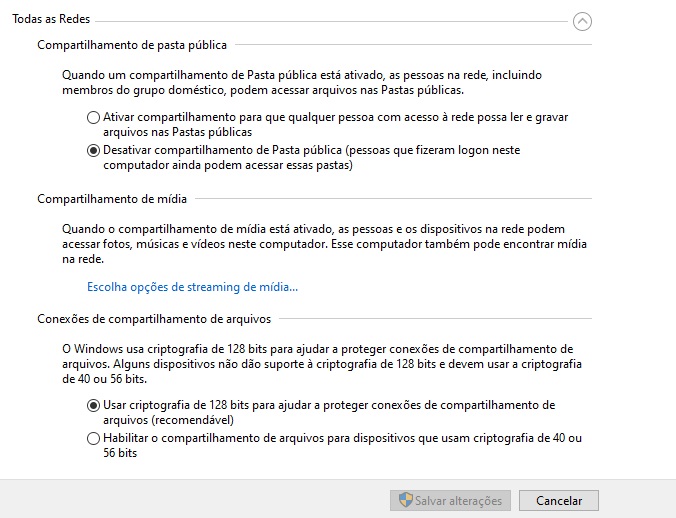
- Clique em
Salvar alterações.
2. Compartilhar a Pasta (No PC que contém o arquivo)
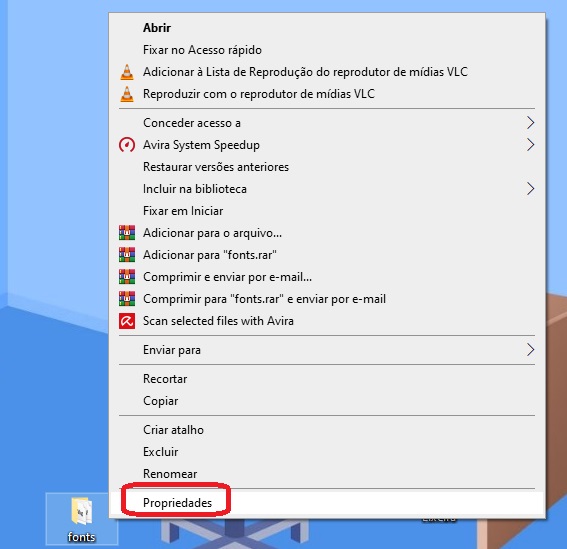
- Selecione a Pasta: No Explorador de Arquivos, clique com o botão direito na pasta que deseja compartilhar e selecione
Propriedades;
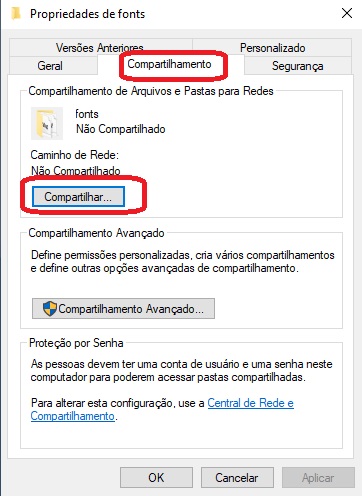
- Aba Compartilhamento: Vá para a aba
Compartilhamentoe clique emCompartilhar...;
- Adicione Usuários: No menu, selecione
Pessoas específicasouTodos(para acesso geral) e clique emAdicionar;
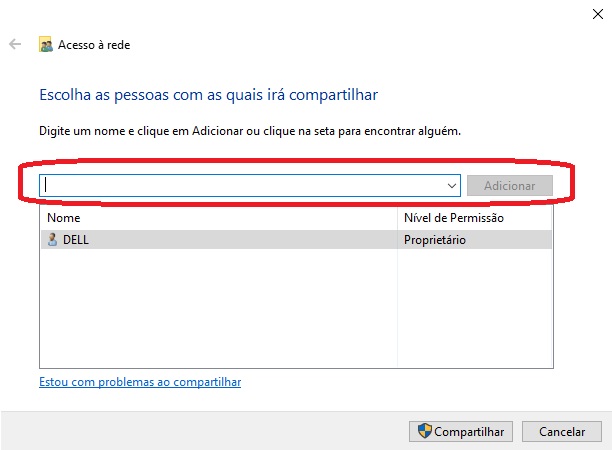
- Defina Permissões: Escolha
LeituraouLeitura/Gravação(controle total) para o usuário ou grupo e clique emCompartilhar.
3. Acessar a Pasta (No outro PC)
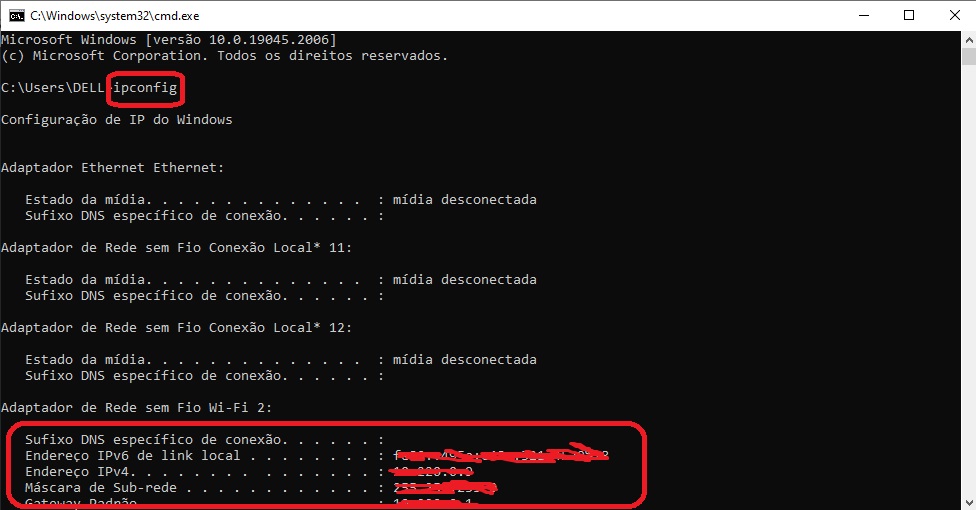
- Descubra o IP: No PC que tem a pasta compartilhada, abra o
cmd(Prompt de Comando) e digiteipconfigpara encontrar oIPv4 Address;
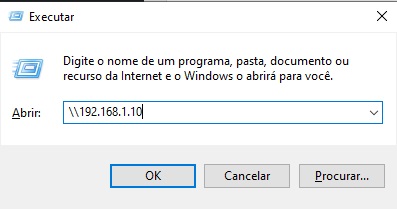
- Acesse via Executar: No outro PC, pressione
Win + R, digite\\IP_do_PC(ex:\\192.168.1.10) e tecle Enter. A pasta compartilhada deverá aparecer.
- Ou use o Explorador: Abra o
Explorador de Arquivos, clique emRedee procure pelo nome do computador que está compartilhando.
Dicas
- Nome do Computador: Se preferir, use o nome do computador em vez do IP (ex:
\\NOME_DO_PC). - Pastas Padrão: Algumas pastas (como
Imagens,Documentos) têm opções de compartilhamento rápido (Dar acesso a > Pessoas específicas) no menu de contexto (botão direito).
Este artigo foi útil?
SimNão